


En este, voy a tratar de explicar paso a paso, la forma mas rápida y sencilla de subir un video a la red.
Paso 1: Registrarse
Para registrarse, vasta con entrar a la pagina y llenar un simple formulario con solo 2 (dos) requisitos indispensables: Dar tu dirección de e-mail verdadera o al menos una que tengas en funcionamiento (ya que a esa casilla se enviará el mail de confirmación de la cuenta) y recordar tu contraseña para no tener que volver a repetir este paso.
El formulario a llenar es el siguiente:
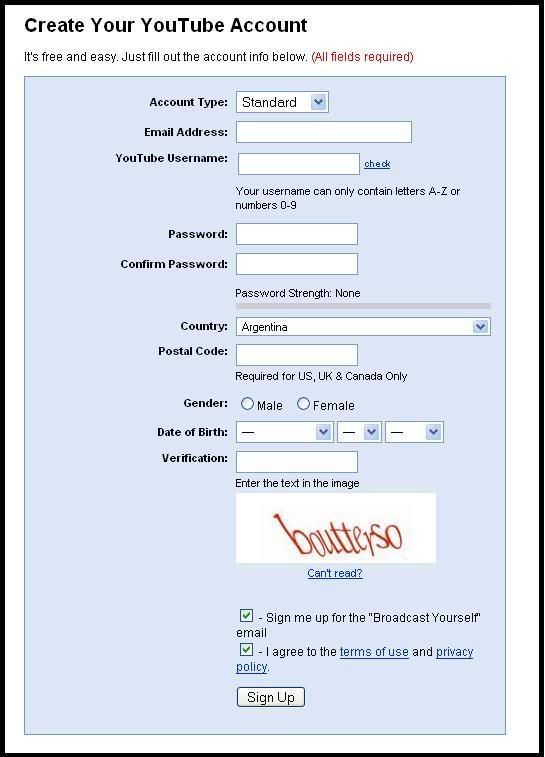
Click en la imagen para agrandar
Paso 2: Comenzar a subir
Para comenzar a subir, alcanza con tener tu cuenta en YoyTube.com activada y clickear en el siguiente botón:

Paso 3: Opciones del video
Una vez que entremos allí, nos encontraremos con el siguiente formulario a llenar:

Cuando terminen de llenarlo, procedan a clickear en el botón que dice "Upload a video" o "Subir un video" (según en que idioma esté la cuenta).
Paso 4: Selección del video
Terminado el paso 3, nos llevara a la siguiente ventana, que nos deja elegir un video que se encuentre en nuestro disco rígido clickeando donde dice "Examinar":

uego de elegirlo, deben apretar el botón "Upload video" o "Subir video", y esperar a que el video termine de subirse (el tiempo puede variar dependiendo del peso y/o duración del video).
Paso 5: Confirmación
Una vez que el video termine de cargarse, nos va a llevar a esta nueva ventana que va a informarnos si el video se subió correcta o incorrectamente:

Paso 6/7: Elección del modo de compartir el video
El próximo paso es clickear en el botón azul que dice "My videos" o "Mis videos". Con lo cual iremos a la ventana donde aceptaremos (o no) el compartir el video para que este se vea.
Cuando lleguemos a este punto, deberemos seleccionar el video subido y luego elegir el modo en que queremos compartirlo: "My favorites" o "New playlist":

Si procedemos correctamente en este paso, aparecerá una barra verde en la parte superior que nos informará que el video ha sido compartido correctamente y un link con el título que elegimos para ver nuestro video:

Paso 8 (final): Ubicar la URL del video para copiar y pegar
Una vez que clickeemos en el link, este nos llevará directamente al video que subimos.
Ahora, para poder mostrarlo en otras paginas, solo debemos ir a la barra de direcciones y copiar la URL del video:

Visto | El Forrro
Para comenzar a subir, alcanza con tener tu cuenta en YoyTube.com activada y clickear en el siguiente botón:
Paso 3: Opciones del video
Una vez que entremos allí, nos encontraremos con el siguiente formulario a llenar:
Cuando terminen de llenarlo, procedan a clickear en el botón que dice "Upload a video" o "Subir un video" (según en que idioma esté la cuenta).
Paso 4: Selección del video
Terminado el paso 3, nos llevara a la siguiente ventana, que nos deja elegir un video que se encuentre en nuestro disco rígido clickeando donde dice "Examinar":
uego de elegirlo, deben apretar el botón "Upload video" o "Subir video", y esperar a que el video termine de subirse (el tiempo puede variar dependiendo del peso y/o duración del video).
Paso 5: Confirmación
Una vez que el video termine de cargarse, nos va a llevar a esta nueva ventana que va a informarnos si el video se subió correcta o incorrectamente:
Paso 6/7: Elección del modo de compartir el video
El próximo paso es clickear en el botón azul que dice "My videos" o "Mis videos". Con lo cual iremos a la ventana donde aceptaremos (o no) el compartir el video para que este se vea.
Cuando lleguemos a este punto, deberemos seleccionar el video subido y luego elegir el modo en que queremos compartirlo: "My favorites" o "New playlist":
Si procedemos correctamente en este paso, aparecerá una barra verde en la parte superior que nos informará que el video ha sido compartido correctamente y un link con el título que elegimos para ver nuestro video:
Paso 8 (final): Ubicar la URL del video para copiar y pegar
Una vez que clickeemos en el link, este nos llevará directamente al video que subimos.
Ahora, para poder mostrarlo en otras paginas, solo debemos ir a la barra de direcciones y copiar la URL del video:
Visto | El Forrro

Algunos de mis amigos dicen que tengo "mucho tiempo libre" y aunque en realidad no es cierto, siempre acabo en mil proyectos e iniciativas (como escribir en este blog) e intento aportar siempre lo que un topcultural.info/independencia-de-mexico/
ResponderEliminar